Postagens

Mostrando postagens com o rótulo utilitários

Postagem em destaque

Huguinho e Zezinho surfando com granizo

Imagem
Certa vez, em outubro de 2023, Huguinho e seu amigo Zezinho foram surfar no final da tarde. O vento estava forte e a chuva, constante. Quando chegaram perto da praia, mal conseguiam segurar suas pranchas. O mar estava bem mexido, e ainda tiveram que andar cerca de 1 km até o pico. Quando estavam se aproximando, começou a cair granizo! Dava para ouvir claramente o barulho das pedras contra as pranchas. Eles se abrigaram embaixo do posto avançado dos salva-vidas, mas não adiantou muito. Ficaram olhando o mar — que estava bem agitado e quebrando bem longe — e perceberam que estava difícil passar a arrebentação. Como o granizo não parava, decidiram entrar assim mesmo. Logo que entraram no mar, o granizo cessou, mas aí começou o verdadeiro desafio: passar a arrebentação. Depois de levar várias séries na cabeça e quase sem forças, finalmente conseguiram. E começaram os raios! Quando estavam quase decidindo sair por causa deles, os raios pararam. Ufa! É algo estranho: você está lá, só você (c...

POG - Programação Orientada a Gambiarras

Fui obrigado a rir pensando no título deste post, mas é a pura verdade. Veja só meu problema. Na minha rede do trabalho, o IP da minha máquina estava mudando direto (dinâmico). Como tenho que acessar minha máquina de casa e muitas vezes em outros locais através da VPN, isso é um verdadeiro incômodo. Assim, resolvi fixar o IP. Até aí tudo bem, mas daí não conseguia mais mapear uma unidade rede que é muito importante para o meu trabalho. E fiquei pensando que se houvesse uma maneira do meu computador informar o IP para mim, através de um outro acesso (um site, um arquivo ftp, etc) seria muito prático. Como tenho acesso ao FTP da rede, criei uma solução simples, mas que parece complicada explicando. Resumindo, meu micro salva o IP em um arquivo TXT e através de um BATCH eu jogo esse TXT para uma área FTP que posso acessar de qualquer computador com acesso a internet e ver qual é o IP atualizado! Só lembrando que tenho um micro com Windows 7 no meu trabalho, então talvez você tenha q...

Como recuperar arquivos deletados

Existem softwares que recuperam de maneira muito simples arquivos deletados. Estejam eles no micro, no pen-drive ou na máquina fotográfica. Utilizo o Recuva que é estável e possui versão para 32 e 64 bits. Já testei com Windows XP, Windows 2003 Server, Windows Vista e Windows 7. O importante, caso você deseje recuperar um arquivo é utilizar o menos possível o drive, pen-drive ou máquina fotográfica (na verdade qualquer mídia regravável) onde o arquivo está armazenado. Isso para que o Sistema Operacional (S.O.) não sobreescreva as informações de armazenamento do arquivo. Para recuperar o arquivo siga os passos abaixo e bom proveito: 1. Se o arquivo estiver no HD de seu micro, pule para o passo 3. 2. Plugue a mídia onde está o arquivo deletado. 3. Carregue o programa Recuva. 4. Selecione o Drive (caixa de seleção à esquerda, no topo). 5. Clique no botão "Scan" e aguarde (pode demorar um pouco, dependendo do tamanho da mídia). 6. Selecione o arquivo desejado e cliqu...

Backup

Procurei, durante muito tempo, um programa que fizesse o backup dos meus documentos. Testei vários e nenhum atendeu as minhas necessidades (que basicamente são simplicidade e confiabilidade). O que mais se aproximou foi o Cobian . É um software opensource, simples de usar mas que infelizmente tinha alguns bugs. Resolvi então criar a minha própria solução de backup. Ela utiliza 3 programas diferentes: um compactador, no caso o RAR.EXE (esse é o programa que executa no DOS e não no Windows); um aplicativo que criei para manter as n últimas versões do backups e que não por acaso tem o nome de MANTER.EXE ; e um programa .BAT que é a parte principal do processo. Além desses arquivos existem mais 2: o BACKUP.INC e o BACKUP.EXC que são respectivamente a lista de inclusão e de exclusão do backup. Programa BACKUP.BAT: @echo off set drive=c: set pasta=user\app set pastaBkp=user\backup %drive% cd\%pasta% if exist %drive%\%pasta%\backup.err del %drive%\%pasta%\backup.err %drive%\%pasta...

Como esconder uma janela no DOS

Muitas vezes quando criamos um arquivo .BAT ou .CMD, queremos executá-lo em background . Esse problema é muito fácil de se resolver se utilizarmos o NirCmd , que é um pequeno utilitário de linha de comando que possui dezenas de funções interessantes, algumas já citadas aqui . O primeiro passo é dar um "título" à sua janela. Para isso utilize o comando:     title NOME_DA_JANELA Depois, basta esconder a janela com esse título, com o comando:     nircmd win hide title "NOME_DA_JANELA" Fácil, não? Atenção apenas ao fato que no nircmd existe aspas no nome da janela e no comando title não. Além disso, essas linhas devem ser as primeiras do arquivo.

Dica de programa: ScreenHunter

Imagem
Muitas vezes temos que enviar um email com uma tela de um determinado programa, seja um erro para a área de suporte ou algo que queremos compartilhar com os amigos. Em vez de simplesmente teclar PrintScreen e enviar uma figura imensa, que tal enviar apenas o necessário? Para isso eu uso o software ScreenHunter . É um programa leve, de fácil instalação que perimite selecionar uma área da tela para o PrintScreen. Tem uma configuração que acho interessante que é a possibilidade de jogar a imagem selecionada para o clipboard (área de transferência) e/ou gravar a imagem como BMP, GIF ou JPG. No site do desenvolvedor a versão atual é a 5. Entretanto eu utilizo a versão 4 que é mais leve mas não tem tantas opções. A versão 4 pode ser baixada aqui e aqui . Para quem utiliza o Windows XP, outra opção é o Snippy .

TeraCopy

Imagem
Já falei sobre uma série de programas que considero essenciais . Existe pelo menos mais um que merece estar nesta lista: o TeraCopy . Algumas características: - permite interromper e continuar uma cópia; - permite verificar a cópia de uma arquivo através de uma checagem de CRC; - opção para verificar o espaço do drive de destino antes de iniciar a cópia; - maior velocidade de cópia através do ajuste dinâmico do tamanho do buffer. Utilizo o TeraCopy há um bom tempo e nunca tive problemas. O programa é muito bom, inclusive já ganhou destaque em alguns sites importantes, como o LifeHacker .

Programas essenciais

Toda vez que reinstalo meu SO, tenho que reinstalar/copiar vários programas, que hoje em dia considero essenciais. Os principais estão listados abaixo, mas utilizo muito mais, é claro, incluindo aí vários arquivos BAT ou utilitários em Delphi, que me ajudam nas tarefas do dia-a-dia. Detalhe importante: são todos freeware ou open-source . 7-Zip Compactador. Ausdiskdefragportable Desfragmentador portátil. Everything Localiza arquivos e pastas pelo nome. ExamDiff Compara dois arquivos. Foxit Reader Leitor de PDFs. Free Window Registry Repair Repara as entradas inválidas do registro do Windows. HashCheck Shell Extension Calcula e verifica checksums e hashes. Notepad++ Editor de código fonte. Procexp Subistituto para o gerenciador de tarefas do Windows. PSExec Executa processos remotamente. PSKill Termina processos (locais ou remotos). PSList Lista as informações dos processos (locais ou remotos). QRegDefrag Desfragmenta o registro do Windows. Recu...

Como enviar um clique para outra aplicação, em Delphi

Vou mostrar aqui como enviar um clique do mouse para uma outra aplicação. Precisei disso para automatizar um processo, já o aplicativo em questão não tinha uma opção de linha de comando para já iniciar no item que eu desejava. Além disso, ele também não aceita o controle via teclado, apenas mouse. program sendClick; uses Windows, SysUtils, Classes, Controls, ExtCtrls, StdCtrls, Messages, Dialogs; var WindowHandle : HWND; pt: TPoint; begin if (paramstr(4) > '') then begin WindowHandle := FindWindow(nil, pchar(paramstr(4))); if WindowHandle = 0 then begin ShowMessage('Program not found.'); halt;; end; end else WindowHandle := GetActiveWindow; pt.x := Round(strtoint(paramstr(2)) * (65535 / Screen.Width)); pt.y := Round(strtoint(paramstr(3)) * (65535 / Screen.Height)); Sleep(StrtoInt(paramstr(1)) * 1000); SetForegroundWindow(WindowHandle); Mouse_Event(MOUSEEVENTF_ABSOLUTE or MOUSEEVENTF_MOVE, pt.x, pt.y, 0, 0); ...

Teste de Pendrive

Imagem
Semana passada estava com um pendrive de 16GB e o mesmo começou a apresentar erros de escrita/leitura. Formatei com HPUSBFW tanto como NTFS quanto FAT32 e não teve jeito: sempre apresentava problemas de escrita/leitura. Procurei na Internet algum programa que fizesse uma verificação do pendrive mas nenhum me agradou. Assim, resolvi criar meu próprio software para esse fim. O funcionamento é bem simples, depois de selecionar o drive onde está o pendrive a ser testado, basta clicar em "Testar". O programa irá então criar alguns arquivos de teste (TEST???.BIN) no pendrive, onde ??? é um número sequencial. Depois o programa lê os dados escritos e compara se a leitura foi bem sucedida. Em caso de erro, é apresentado uma lista com os erros encontrados. Depois de finalizado o teste, eu criei uma pasta chamada "BAD" e movi o arquivo danificado para esta pasta. Em seguida, setei os atributos de System e Hidden desta pasta. Assim, perdi somente 512MB do meu pendrive de 16GB....

Ponto de Restauração Automático

Você pode automatizar a criação de pontos de restauração do Windows. Para isso basta criar um arquivo com a extensão .VBS e inserir o seguinte código: Set sr = getobject("winmgmts:\\.\root\default:Systemrestore") msg = "Novo Ponto de Restauração criado." & vbCR msg = msg & "Listado: " & vbCR msg = msg & "Ponto de Restauração automático em " & Date & " " & Time If (sr.createrestorepoint("--- Ponto de restauração automático ---", 0, 100)) <> 0 Then MsgBox "Criação de ponto falhou!" End If Depois basta arrastar o arquivo criando para a pasta Iniciar > Programas > Inicializar. Assim, cada vez que você iniciar o Windows o script criará um ponto de restauração. Você também pode agendar (Iniciar > Programas > Acessórios > Ferramentas de Sistema > Tarefas Agendadas) a execução do programa com a periodicidade que você desejar. O programa pode ser baixado daqui :

BlueScreenView

Imagem
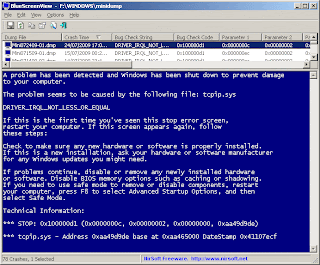
O utilitário BlueScreenView , um freeware da NirSoft, mostra a mesma mensagem que você recebe na Blue Screen of Death (Tela Azul da Morte). É uma maneira muito mais prática e fácil de tentar resolver o problema, pois era comum ter que anotar os dados numa folha de papel ou tirar uma foto da tela.

ODIN - Open Disk Image in a Nutshell

Imagem
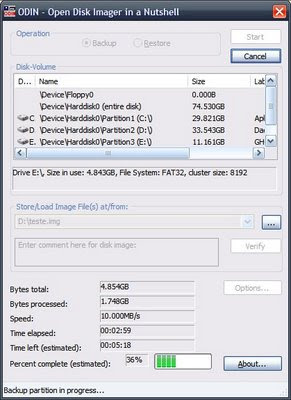
Descobri um software muito interessante: ODIN - Open Disk Image in a Nutshell. Ele permite criar uma cópia de uma partição e restaurá-la posteriormente. É muito simples de usar e não é necessário instalá-lo, basta descompactar e executar. É muito útil para que gosta de testar, instalar, desinstalar diversos programas. Download: ODIN - Open Disk Image in a Nutshell

Exemplos de uso do NirCmd

O programa NirCmd permite você automatizar algumas tarefas de maneira muito simples, por exemplo: • Screenshot nircmd savescreenshot c:\temp\scr~%currdate.yyyyMMdd%_~%currtime.HHmmss%.png • 10 screenshot com intervalo de 1 minuto entre eles nircmd loop 10 60000 savescreenshot c:\temp\scr~%loopcount%.png • Deixa o pendrive como "read-only" nircmd regsetval dword "HKLM\System\CurrentControlSet\Control\StorageDevicePolicies" "WriteProtect" "1" • Deixa o pendrive como "writable" nircmd regsetval dword "HKLM\System\CurrentControlSet\Control\StorageDevicePolicies" "WriteProtect" "0"